
Paint Tool – Marker for Chrome डाउनलोड करें – स्क्रीन पर ड्रा करें
Featuredhttp://paint-tools.com
Cara Install Ekstensi Chrome
- Klik tombol "Chrome में जोड़ें" di atas.
- Anda akan diarahkan ke Chrome Web Store.
- Klik "Add to Chrome" pada halaman ekstensi.
- Konfirmasi dengan klik "Add Extension" pada popup.
- Ekstensi akan otomatis terpasang dan ikon muncul di toolbar.
- Klik ikon ekstensi di toolbar untuk mulai menggunakan.
Screenshot
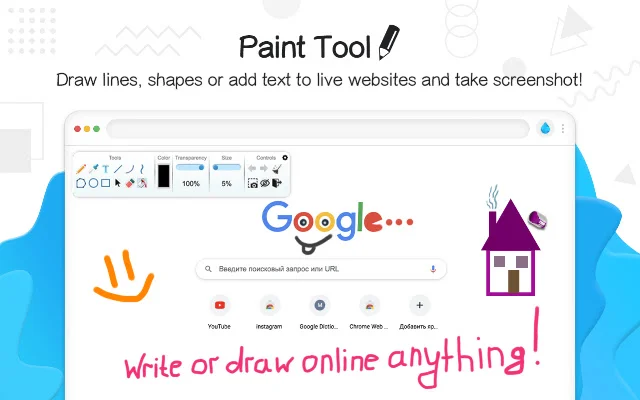
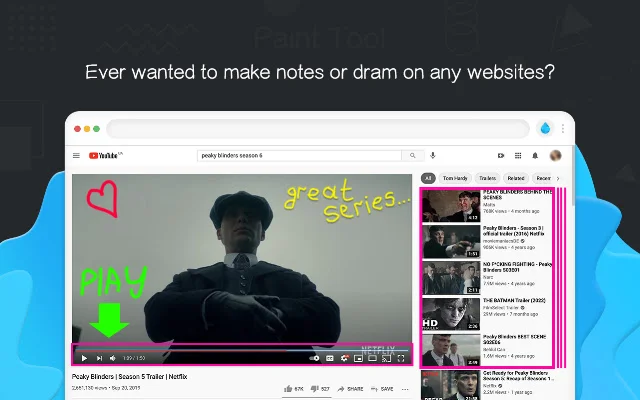
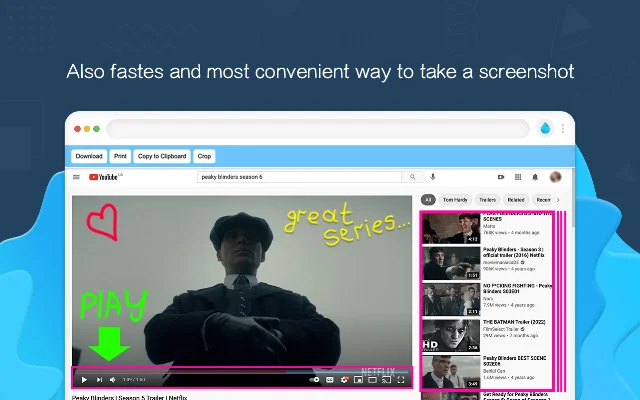
क्या आप अक्सर इंटरनेट पर पढ़ते समय महत्वपूर्ण टेक्स्ट को हाईलाइट करना चाहते हैं या वेबसाइटों पर सीधे कुछ ड्रा करना चाहते हैं? Paint Tool – Marker for Chrome एक बेहतरीन एक्सटेंशन है जो आपके ब्राउज़र को एक डिजिटल कैनवास में बदल देता है। चाहे आप छात्र हों, शिक्षक हों या प्रोफेशनल, यह टूल आपके ब्राउज़िंग अनुभव को और अधिक इंटरैक्टिव और उत्पादक बनाता है।
भारत में बढ़ते डिजिटल शिक्षा और ऑनलाइन कार्य के चलन को देखते हुए, यह टूल आपके लिए एक गेम-चेंजर साबित हो सकता है। यह न केवल नोट्स बनाने में मदद करता है, बल्कि आपको किसी भी वेब पेज का स्क्रीनशॉट लेकर उस पर तुरंत अपनी रचनात्मकता दिखाने की सुविधा भी देता है। इसे इस्तेमाल करना बेहद आसान है और यह पूरी तरह से मुफ्त है।
मुख्य विशेषताएं (Key Features)
- पेंसिल टूल: वेब पेज पर कहीं भी स्वतंत्र रूप से ड्रा करें।
- टेक्स्ट टूल: सीधे वेबसाइटों पर महत्वपूर्ण नोट्स लिखें।
- बकेट फिल टूल: किसी भी आकृति में आसानी से रंग भरें।
- विभिन्न आकृतियाँ: लाइन, क्वाड्रैटिक कर्व, बेज़ियर कर्व और एलिप्स जैसे विकल्प।
- कलर पैलेट: अपनी पसंद के अनुसार रंगों का चयन करें।
- स्क्रीनशॉट टूल: अपने काम को कैप्चर करें और सेव करें।
- कस्टमाइज्ड थिकनेस: ब्रश और लाइन की मोटाई को अपनी जरूरत अनुसार बदलें।
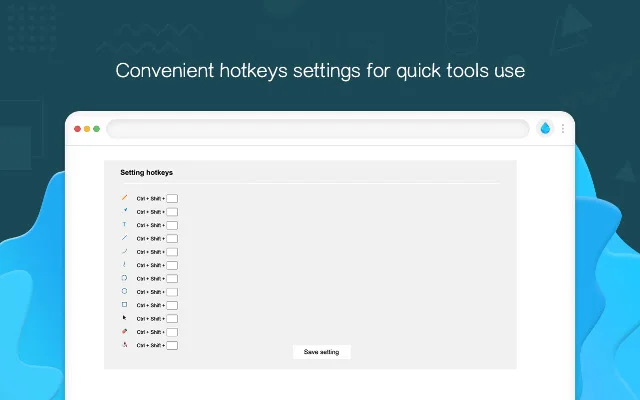
- शॉर्टकट कीज़: तेजी से काम करने के लिए कीबोर्ड शॉर्टकट्स का उपयोग करें।
इसका उपयोग कैसे करें (How to Use)
- क्रोम वेब स्टोर से Paint Tool – Marker for Chrome एक्सटेंशन को इंस्टॉल करें।
- इंस्टॉलेशन के बाद, सक्रिय टैब को रिलोड करें ताकि टूल काम करना शुरू कर सके।
- टूलबार से अपनी पसंद का टूल (जैसे पेंसिल या टेक्स्ट) चुनें।
- अब सीधे वेब पेज पर ड्रा करना या लिखना शुरू करें।
- अपने काम को सुरक्षित रखने के लिए स्क्रीनशॉट फीचर का उपयोग करें।
सामान्य प्रश्न (FAQ)
क्या यह एक्सटेंशन पूरी तरह से मुफ्त है?
हाँ, Paint Tool – Marker for Chrome का उपयोग पूरी तरह से मुफ्त है।
क्या इसमें स्क्रीनशॉट लेने की सुविधा है?
जी हाँ, आप इसमें आसानी से फुल पेज स्क्रीनशॉट ले सकते हैं।
क्या मुझे हर बार एक्सटेंशन सेटिंग्स बदलनी होंगी?
नहीं, आपकी सेटिंग्स और ड्राइंग्स ऑटोमैटिकली सेव हो जाती हैं।
क्या मैं इसका उपयोग शिक्षा के लिए कर सकता हूँ?
बिल्कुल, यह छात्रों के लिए वर्णमाला, संख्याएं और पेंटिंग सीखने का एक शानदार माध्यम है।
एक्सटेंशन इंस्टॉल करने के बाद काम क्यों नहीं कर रहा है?
कृपया एक्सटेंशन इंस्टॉल या अपडेट करने के बाद ब्राउज़र के सक्रिय टैब को एक बार रिलोड जरूर करें।
आज ही Paint Tool – Marker for Chrome डाउनलोड करें और अपने ब्राउज़िंग अनुभव को अधिक रचनात्मक और प्रभावी बनाएं!
उपयोगकर्ता इस एक्सटेंशन को उपयोग में आसान और वेब पर ड्राइंग के लिए बेहतरीन मानते हैं, हालांकि कुछ उपयोगकर्ता अधिक एडवांस फीचर्स की मांग कर रहे हैं।
Kelebihan
- इस्तेमाल में आसान
- वेबसाइट पर सीधे ड्राइंग की सुविधा
- मुफ्त और हल्का
- स्क्रीनशॉट फीचर
Kekurangan
- सीमित एडवांस फीचर्स
Ulasan Pengguna
पता नहीं, मैं चाहता हूँ कि इसमें और अधिक फंक्शन हों।
बहुत अच्छा, मैंने जो भी इस्तेमाल किया है उनमें सबसे बेहतरीन।
उपयोग करने में आसान!
| ID Ekstensi | nadohmjilefnhjobhhlnnddplaklmnnp |
|---|---|
| संस्करण | 1.0.7 |
| आकार | 0.2 MB |
| Developer | http://paint-tools.com |
| Terakhir Diperbarui | |
| Tanggal Rilis | |
| Jumlah Pengguna | 283.759++ |
| Jumlah Ulasan | 3,883 |
| श्रेणी | Productivity |
| Tipe | मुफ्त |
| Status | Featured Extension |

Auto Refresh & Page Monitor डाउनलोड करें – ऑटो रिलोड एक्सटेंशन
Auto Refresh Page

Superpower Chat डाउनलोड करें – ChatGPT को व्यवस्थित और स्मार्ट बनाएं
https://spchatgpt.com

Calculator App डाउनलोड करें – Chrome के लिए सबसे तेज़ कैलकुलेटर
https://beaverhood.com
Microsoft SwiftKey AI Keyboard डाउनलोड करें – बेहतरीन टाइपिंग अनुभव
SwiftKey
Gahshomar Zoroastrian Calendar डाउनलोड करें – पारसी और जलाल पंचांग
Mehraban Manoochehri

Tripkicks for Concur डाउनलोड करें – कॉर्पोरेट यात्रा को आसान बनाएं
Tripkicks