

Meet Attendance Tracker डाउनलोड करें – Google Meet उपस्थिति ट्रैकर
Featuredshaileshrkumar
Cara Install Ekstensi Chrome
- Klik tombol "Chrome में जोड़ें" di atas.
- Anda akan diarahkan ke Chrome Web Store.
- Klik "Add to Chrome" pada halaman ekstensi.
- Konfirmasi dengan klik "Add Extension" pada popup.
- Ekstensi akan otomatis terpasang dan ikon muncul di toolbar.
- Klik ikon ekstensi di toolbar untuk mulai menggunakan.
Screenshot
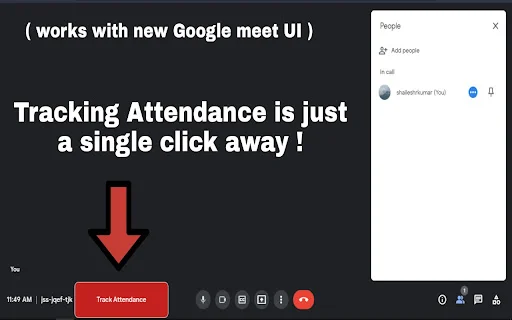
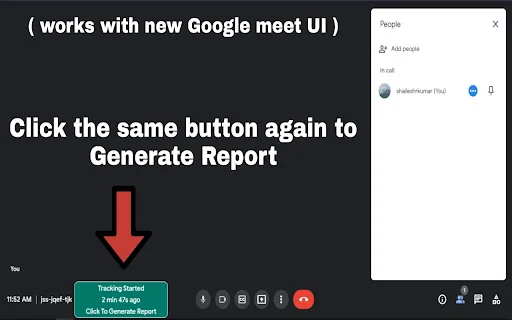
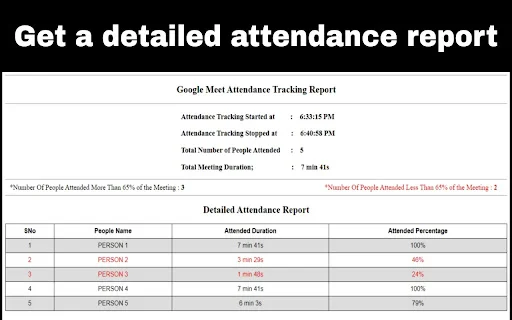
क्या आप ऑनलाइन कक्षाओं या मीटिंग्स के दौरान उपस्थिति दर्ज करने के लिए एक विश्वसनीय टूल की तलाश में हैं? Meet Attendance Tracker – for Google Meet भारत के शिक्षकों और छात्रों के लिए सबसे सटीक समाधान है। चाहे आप पंजाब में हों या देश के किसी भी अन्य हिस्से में, यह क्रोम एक्सटेंशन आपकी ऑनलाइन कक्षाओं को व्यवस्थित और तनावमुक्त बनाता है।
यह एक्सटेंशन विशेष रूप से उन शिक्षकों के लिए डिज़ाइन किया गया है जिन्हें घंटों तक मीटिंग में रहने वाले छात्रों की निगरानी करनी पड़ती है। अब आपको मैन्युअल रूप से नाम लिखने की आवश्यकता नहीं है; बस एक क्लिक करें और यह टूल बाकी काम खुद कर लेगा। यह न केवल समय बचाता है, बल्कि उपस्थिति का सटीक डेटा भी प्रदान करता है।
मुख्य विशेषताएं (Key Features)
- Google Meet में एक क्लिक के साथ उपस्थिति की ट्रैकिंग।
- मीटिंग शुरू होने और खत्म होने का सटीक समय रिकॉर्ड करना।
- कुल उपस्थित व्यक्तियों की संख्या की गणना।
- कक्षा की कुल अवधि का स्वतः मापन।
- 65% से अधिक उपस्थिति वाले छात्रों की स्वचालित पहचान।
- 65% से कम उपस्थिति वाले छात्रों को लाल रंग में हाईलाइट करना।
- उपस्थिति का विस्तृत रिपोर्ट कार्ड तैयार करना।
- उपयोग में बेहद सरल और हल्का क्रोम एक्सटेंशन।
उपयोग कैसे करें (How to Use)
- सबसे पहले Chrome Web Store से ‘Meet Attendance Tracker’ एक्सटेंशन इंस्टॉल करें।
- अब meet.google.com पर जाकर अपनी मीटिंग ज्वाइन करें।
- स्क्रीन के नीचे बाईं ओर दिखाई देने वाले ‘Track Attendance’ बटन पर क्लिक करें।
- मीटिंग खत्म होने पर दोबारा उसी बटन पर क्लिक करें, आपकी रिपोर्ट तैयार हो जाएगी।
सामान्य प्रश्न (FAQ)
क्या यह एक्सटेंशन मुफ्त है?
हाँ, Meet Attendance Tracker का उपयोग करना पूरी तरह से मुफ्त है।
क्या यह छात्रों की उपस्थिति का डेटा सुरक्षित रखता है?
हाँ, यह डेटा आपके ब्राउज़र में स्थानीय रूप से प्रबंधित होता है और शिक्षक के लिए रिपोर्ट तैयार करता है।
क्या यह Google Meet के नए UI के साथ काम करता है?
जी हाँ, यह एक्सटेंशन Google Meet के सभी आधुनिक वर्शन के साथ पूरी तरह संगत है।
क्या मैं Google Sheets में डेटा एक्सपोर्ट कर सकता हूँ?
वर्तमान में, यह सीधे CSV या टेक्स्ट फॉर्मेट में रिपोर्ट देता है, भविष्य के अपडेट में और फीचर्स जोड़े जाएंगे।
अगर डेटा सिंक नहीं हो रहा है तो क्या करें?
सुनिश्चित करें कि आप एक ही Google अकाउंट का उपयोग कर रहे हैं और एक्सटेंशन अपडेटेड है।
अपनी ऑनलाइन शिक्षण प्रक्रिया को डिजिटल और आसान बनाने के लिए आज ही Meet Attendance Tracker को अपने क्रोम ब्राउज़र में इंस्टॉल करें और अपनी उत्पादकता बढ़ाएं!
उपयोगकर्ता इस एक्सटेंशन की सटीकता और उपयोग में आसानी की सराहना करते हैं, हालांकि वे भविष्य के अपडेट में बेहतर डेटा सिंक और निर्यात विकल्पों की मांग कर रहे हैं।
Kelebihan
- उपयोग में आसान और सरल इंटरफेस
- उपस्थिति की सटीक अवधि ट्रैकिंग
- तेज और पेशेवर तकनीकी सहायता
- Google Meet के साथ विश्वसनीय प्रदर्शन
- कई रिपोर्ट जेनरेट करने की सुविधा
Kekurangan
- डिवाइस के बीच डेटा सिंक करने में समस्या
- रिकॉर्ड तक पहुंचने में कठिनाई और डेटा गायब होना
- ईमेल-आधारित ट्रैकिंग और एक्सपोर्ट विकल्पों का अभाव
- डिफ़ॉल्ट रूप से ईमेल या वेबकैम गतिविधि को ट्रैक न करना
Ulasan Pengguna
यह बहुत शानदार है। पंजाब में ऑनलाइन क्लास सेशन के दौरान मुझे बिल्कुल इसी की तलाश थी!
परफेक्ट है, लेकिन कभी-कभी जब मैं इसे कई डिवाइस पर उपयोग करता हूं तो डेटा सिंक नहीं होता है।
अब तक के सबसे अच्छे टूल्स में से एक। मैं इसका उपयोग करने की सलाह देता हूं।
| ID Ekstensi | ldjjokmalaidehbgbifihdfdondjgfha |
|---|---|
| संस्करण | 3.0.1 |
| आकार | 0.7 MB |
| Developer | shaileshrkumar |
| Terakhir Diperbarui | |
| Tanggal Rilis | |
| Jumlah Pengguna | 100.000++ |
| Jumlah Ulasan | 136 |
| Chrome Store Ranking | #1941 |
| श्रेणी | Productivity |
| Tipe | मुफ्त |
| Status | Featured Extension |

RingCentral App Connect डाउनलोड करें – CRM एकीकरण के साथ कॉल प्रबंधन
RingCentral

MobileSheets डाउनलोड करें – संगीतकारों के लिए बेहतरीन शीट म्यूजिक व्यूअर
Zubersoft

Spotify Ad Blocker – Blockify डाउनलोड करें – विज्ञापन मुक्त संगीत का आनंद लें
https://getblockify.com

HelloFax डाउनलोड करें – ऑनलाइन फैक्स भेजने और हस्ताक्षर करने का आसान तरीका
https://www.hellofax.com/

Anvl ऐप डाउनलोड करें – फ्रंट लाइन वर्कर्स के लिए सर्वश्रेष्ठ सुरक्षा सॉफ्टवेयर
Anvl

TakeScreenshot डाउनलोड करें – Chrome के लिए सबसे अच्छा स्क्रीनशॉट टूल
https://a-screenshot.tech/